اولین اتصال ناموفق است: سه علت رایج
اولین باری که اتصال را میزنید شکست میخورد. معمولاً یکی از سه مرحله است: اجازهٔ VPN، فعال نشدن اکانت روی سرور، یا نرسیدن فهرست خطها.
اپ را همین حالا نصب کردهاید، همان اولین باری که دکمهٔ اتصال را میزنید کار نمیکند، و طبیعی است که فکر کنید چیزی خراب است. اما شکست در اولین اتصال با قطع شدن بعد از چند هفته استفادهٔ عادی دو چیز متفاوت است و فهرست علتهایش هم خیلی کوتاهتر است. سه مورد تقریباً همه چیز را پوشش میدهد و تشخیص هرکدام کمتر از یک دقیقه وقت میبرد.
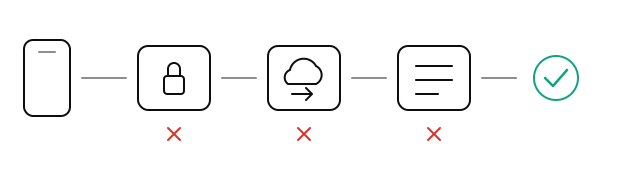
اولین اتصال بهترتیب از سه مرحله رد میشود: اجازهٔ سیستم برای افزودن پیکربندی VPN، فعال شدن اکانت روی سرورها، و گرفتن فهرست خطها توسط اپ. هر کدام از این سه حالت در مرحلهٔ متفاوتی متوقف میشود و اپ هم برای هرکدام جملهٔ متفاوتی مینویسد. متن پیام را بخوانید، همان مشخص میکند کدام حالت را دارید.
1. اجازهٔ افزودن پیکربندی VPN داده نشده
هر اپی که روی iOS پیکربندی VPN نصب میکند باید یک بار از شما اجازه بگیرد. اولین باری که اتصال را میزنید، سیستم پیامی برای افزودن پیکربندی VPN نشان میدهد و باید اجازه بدهید. روی بعضی دستگاهها رمز عبور دستگاه یا Face ID هم خواسته میشود.
نکتهٔ مهم دربارهٔ آن پیام این است که برای یک پیکربندی فقط یک بار میآید. اگر Don't Allow زده باشید، یا یک اعلان رویش افتاده باشد و ناخواسته بسته باشیدش، بعد از آن زدن دکمهٔ اتصال ممکن است اصلاً بیاثر به نظر برسد. اما راه بسته نیست: اپ وقتی این وضعیت را تشخیص بدهد مینویسد که باید روی خود آیفون اجازه بدهید و دکمهٔ «تلاش دوباره» را نشان میدهد. آن دکمه پیکربندی بدون اجازه را حذف میکند و یکی تازه میسازد، پس سیستم دوباره از شما میپرسد.
برای بررسی از سمت سیستم: Settings را باز کنید، به General بروید و ردیف مربوط به VPN را پیدا کنید. بسته به نسخهٔ iOS و اینکه روی این دستگاه تا حالا پروفایلی نصب شده یا نه، اسمش VPN & Device Management است یا فقط VPN. ببینید Nono VPN در فهرست هست یا نه. اگر نبود یعنی پیکربندی الان نصب نیست، یا اصلاً اضافه نشده یا حذف شده. در هر دو حالت راهحل یکی است: به اپ برگردید و «تلاش دوباره» را بزنید.
2. اکانت هنوز روی آن سرور فعال نشده
پیام این حالت میگوید اکانت هنوز روی سرور فعال نیست و همانجا هم هشدار میدهد که عوض کردن خط کمکی نمیکند. به این هشدار میشود اعتماد کرد.
اکانت تازهساخته باید روی همهٔ سرورها شناخته شود. این کار در پسزمینه خودکار انجام میشود و معمولاً خیلی کمتر از یک دقیقه تمام میشود. اگر در همین فاصله اتصال را بزنید، سرور هنوز شما را نمیشناسد و رد میکند. عوض کردن خط اینجا فایدهای ندارد، چون روی خطهای دیگر هم هنوز نیستید.
پس کل کار همین است: 10 تا 15 ثانیه صبر کنید و دوباره اتصال را بزنید. اگر بعد از 3 دقیقه همان پیام سر جایش بود، دیگر مسئلهٔ صبر کردن نیست. به پشتیبانی بگویید، چون وضعیت همگامسازی اکانت از سمت ما دیده میشود و از سمت شما نه.
3. قبل از رسیدن فهرست خطها اتصال را زدهاید
اپ موقع باز شدن فهرست خطهای فعلی را میگیرد. روی اینترنت کند، یا درست وقتی گوشی دارد شبکه عوض میکند، این کار چند ثانیه طول میکشد. در همین فاصله ممکن است اپ بنویسد در حال آمادهسازی خطهاست، یا الان شبکهای نیست، یا به سرویس نرسیده و دارد دوباره تلاش میکند.
هیچکدام از اینها به معنای شکست اتصال نیست. اپ دارد میگوید هنوز به مرحلهٔ اتصال نرسیده، و اینکه کدام جمله را ببینید به وضعیت شبکه در همان لحظه بستگی دارد. اینجا صبر کردن از دوباره زدن دکمه سریعتر جواب میدهد.
اگر روی «چند بار به سرویس نرسید» ماند، خود شبکه را بررسی کنید: فیلترشکن را قطع کنید و در Safari یک صفحهٔ معمولی باز کنید. اگر باز نشد، مشکل از شبکه است نه از اپ. اگر صفحهها باز میشوند و اپ باز هم فهرست را نمیگیرد، صفحه را به پایین بکشید تا تازه شود.
دو حالت که کمتر پیش میآید
- پیامی که میگوید مشکل از خود دستگاه است و عوض کردن خط کمک نمیکند. کار در لایهٔ سیستم گیر کرده و اپ نمیبیند دقیقاً کجا. اپ را کامل ببندید و دوباره باز کنید، معمولاً همین کافی است.
- پیامی که میگوید پیکربندی خوانده نشد. این یکی را اپ به حساب سمت ما میگذارد. صفحه را به پایین بکشید، و اگر تکرار شد به پشتیبانی بگویید و متن پیام را هم بفرستید.
بررسی یکدقیقهای
- Settings، General، ردیف VPN: آیا Nono VPN در فهرست هست؟ اگر نیست، از مرحلهٔ اجازه رد نشدهاید.
- متن دقیق پیامی را که اپ داده بخوانید. سه حالت بالا عمداً با جملههای متفاوت نوشته شدهاند.
- اگر پیام میگوید عوض کردن خط کمک نمیکند، خط عوض کردن را کنار بگذارید. 15 ثانیه صبر کنید و دوباره اتصال را بزنید.
- اگر هیچکدام از این سه نبود، فیلترشکن را قطع کنید و با مرورگر ببینید خود شبکه کار میکند یا نه.
وقتی به پشتیبانی مینویسید، متن پیام را عیناً منتقل کنید. این پیامها برای هر علت جداگانه نوشته شدهاند، برای همین یک خط از آن کافی است تا مسئله به یک لایهٔ مشخص محدود شود.
سؤالهای رایج
بار اول که اتصال را میزنم اصلاً هیچ اتفاقی نمیافتد.
میگوید اکانت هنوز روی این سرور فعال نشده. خط را عوض کنم؟
شاید خیلی زود بعد از باز کردن اپ اتصال را میزنم؟
مطالب مرتبط
- چرا فیلترشکن وصل است ولی اینترنت ندارم؟فیلترشکن وصل است اما اینترنت کار نمیکند؟ این 6 مورد را بهترتیب بررسی کنید: صفحهٔ ورود Wi-Fi، نوع خط، حالت کممصرف، کش DNS و پروفایلهای مزاحم.
- بعد از تغییر شبکه، VPN گیر میکندوضعیت هنوز سبز است ولی هیچ صفحهای باز نمیشود. چقدر باید صبر کرد، در آن چند ثانیه چه اتفاقی میافتد، و سه حالتی که صبر کردن حلشان نمیکند.
- فیلترشکن در نت ملی: چه چیزهایی کار میکنند؟در نت ملی، هیچ فیلترشکنی معجزه نمیکند. بین قطع کامل و محدودیت شدید فرق هست؛ ببینید در هر وضعیت چه میشود کرد و بهتر است از قبل چه چیزهایی آماده کنید.
این مطلب را تیم Nono VPN با کمک هوش مصنوعی تهیه کرده و پیش از انتشار، یک نفر آن را بازبینی کرده است.