VPN 已连接却打不开网页: iPhone 上的六步排查
iPhone 上 VPN 显示已连接, 网页却一个都打不开? 按这六步定位: 先分清是全都打不开还是只有一个站, 再看 Wi-Fi 登录页、线路、低电量模式、DNS 缓存和描述文件冲突。
状态是绿的, 网页却一个都打不开。看起来最像服务坏了, 实际上多半不是。已连接只说明手机和服务器之间的隧道已经建立, 隧道里的数据能不能到达目的地是另一回事。下面六步按从快到慢排列, 每一步都能在一分钟内做完, 做完就能判断问题在哪一层。
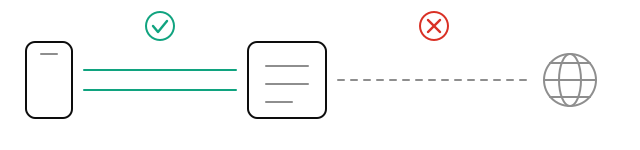
上面这张图就是这类问题的全貌: 左边那段(手机到服务器的隧道)通了, 状态灯看的正是它; 右边那段(数据从服务器再到你要访问的地方)没通, 而你感受到的是右边那段。下面六步就是从左往右把这条路走一遍, 看断在哪里。
一, 先分清是全都打不开, 还是只有一个网站打不开
先在 Safari 里试两个完全不同的网站, 再试一个 App。三种结果对应三条不同的排查方向:
- 全都打不开, 包括 App: 往下走第二步。
- 网页打不开但 App 能用, 或者反过来: 多半是 DNS 缓存, 直接跳到第五步。
- 只有某一个网站打不开: 问题在这个网站本身, 换条线路再试, 也就是第三步, 不用把整套设置都翻一遍。
二, 这个 Wi-Fi 是不是要先登录
酒店、机场、咖啡馆、学校宿舍的 Wi-Fi 大多要先在浏览器里点一次同意, 或者输入房间号。在完成认证之前, 网络只放行认证页面, 其他内容都不通。这时候隧道也连不通, 手机上只是已经显示了 Wi-Fi 图标。
判断方法: 先断开 VPN, 在 Safari 里打开一个 http 开头的网站。如果跳到了登录页面, 就是这个原因。登录完成后再连接一次。Nono VPN 识别到这种网络时会直接提示“此 Wi-Fi 需要先在浏览器登录”, 看到这句话就不用继续往下排查。
三, 换一条线路
不同网络对不同传输方式的通过率差别很大。同一部手机, 一条线路在家里的宽带上很快, 换到公司或者某些移动网络后却可能一直连不通。这不一定是线路坏了, 也可能是当前网络对它不友好。
在 App 首页打开线路选择器, 换一个地区, 或者换一条同地区的线路再试。默认开着自动选路时, App 会自动选择延迟最低的线路, 但延迟最低和当前网络是否放行是两回事, 手动换一条常常就能恢复。高峰期也一样, 换一条通常比一直等更有效。
四, 关掉低电量模式, 顺便看一眼蜂窝数据权限
低电量模式下 iOS 会限制后台活动, 隧道可能在锁屏几分钟后受到影响。解锁后看起来还是已连接, 数据却迟迟不动。先在设置里关掉低电量模式再试一次。
用蜂窝网络时还要看一眼权限: 设置, 蜂窝网络, 往下翻到应用列表, 确认 Nono VPN 是打开的。这个开关关着的时候, Wi-Fi 下一切正常, 一切到流量就完全不通, 是最容易被忽略的一种。
五, 用飞行模式让域名解析重来一次
手机会把域名解析结果缓存一段时间。连接之前拿到的旧结果, 连接之后可能还在使用, 浏览器就会一直访问一个当前到不了的地址。常见表现是 App 能用但网页打不开, 或者反过来。
打开飞行模式等十秒再关掉, 等 Wi-Fi 或者信号回来之后重新连接。这一下会让系统重建网络连接并重新解析域名。不需要重启手机, 也不需要改任何 DNS 设置。
六, 看看有没有第二个 VPN 或者描述文件在抢
iOS 同一时间只允许一条 VPN 隧道生效。其他 VPN, 公司的办公配置, 或者某些去广告类 App 留下的描述文件, 都可能和当前连接发生冲突。结果往往不是直接报错, 而是显示已连接, 数据却走不通。
去设置, 通用, VPN 与设备管理, 看列表里有几项。留下你现在要用的那一条, 不用的描述文件删掉。删掉一条 VPN 配置不会动你的照片、账号和别的 App。
七, 能打开但很慢, 那是另一回事
如果网页最终能打开, 只是很慢, 图片和视频加载不出来, 那不是连不上, 而是速度问题。免费版每个账号有 300MB 高速流量, 用完之后速度降到约 160kbps, 连接一直在。App 首页会显示还剩多少高速流量, 看一眼就知道是不是这个原因。
另外, 默认设置下国内的网站和 App 不经过隧道直接连, 只有需要的那部分才走。你如果手动开过全局模式, 所有流量都会走隧道, 访问国内服务反而会变慢, 关掉全局模式即可。
还是不行的话
六步都走完还是打不开, 多半不是设备这一侧的问题。在 App 里点设置, 联系客服, 把第一步看到的现象写进去: 是全部打不开还是只有一个网站打不开, 用的是 Wi-Fi 还是蜂窝网络, 换过几条线路。把这些写清楚可以省掉一轮来回确认, 也更容易判断是节点问题还是网络问题。
常见问题
显示已连接为什么还是上不了网?
要不要卸载重装 App?
免费版用完高速流量之后是断了吗?
相关文章
- 换 Wi-Fi 或切到蜂窝后 VPN 假死怎么办从 Wi-Fi 走到蜂窝网络, 或者出电梯出地库之后, iPhone 上的 VPN 看着还连着但数据不动。什么时候该等, 什么时候该动手, 以及它在后台到底在做什么。
- 第一次连接就失败: iPhone 上最常见的三种原因刚装好 App, 第一次点连接就失败。常见的就是三种情况: VPN 配置权限没给、账号还没在这台服务器上生效、开机时还没拿到线路表。逐个认一下就能过。
- 开着 VPN 时 Telegram 收不到通知iPhone 上开着 VPN, Telegram 的消息要点开 App 才刷出来。先分清是推送没到还是 App 没被唤醒, 再按后台刷新、低电量模式、专注模式、通知设置的顺序排查。
本文由 Nono VPN 团队整理,借助 AI 辅助写作,发布前经人工核对。